


Sidans innehåll
Steg för steg, stående
Används för lite längre processer, placeras på lämplig plats ej ovanför ingress eller sidrubrik. Ger användaren en tydlig uppfattning om hur långt en process har kommit.
Om du vill göra det enkelt för dig är det absolut enklast att kopiera en befintlig steg för steg. Exempel att kopiera.
Om du är nyfiken på hur processen fungerar i detalj så beskrivs det nedan vi hur den byggs upp från grunden.
1: Skapa layouter
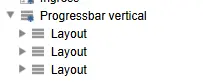
Skapa en layout med önskat antal layouter i för så många steg som behövs.
2: Gör layouter till verktygsfält
De layouterna som ligger i ”förälder-layouten” (tre i detta fall) måste göras till verktygsfält. Detta gör du för att göra stegen utfällbara, så här:
- Högerklicka på den första av de tre layouterna och välj Egenskaper.
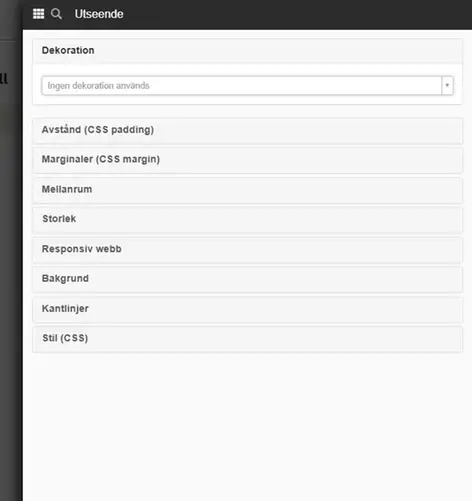
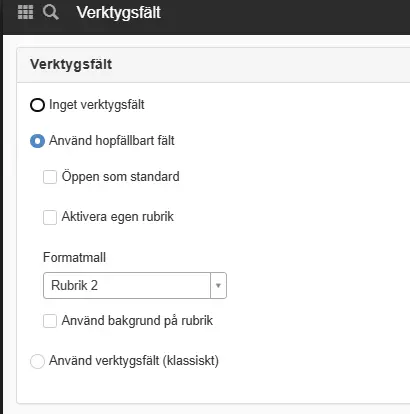
- Klicka på våfflan -> Välj Verktygsfält -> Välj Använd hopfällbart fält samt önskad formatmall, förslagsvis Brödtext
- Byt namn på den första layouten under föräldralayouten till Steg 1 och gör motsvarande på de övriga tills du är nöjd.
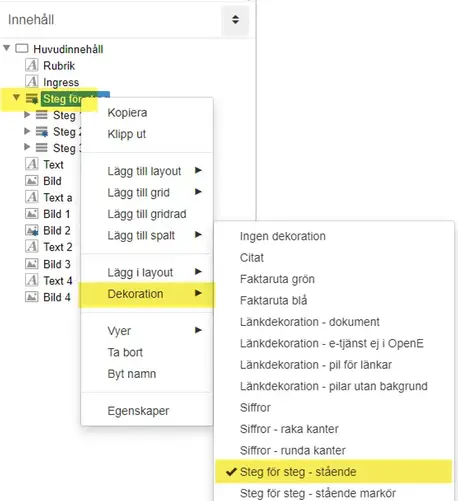
Högerklicka sedan på layouten som de andra layouterna ligger i (förälder-layouten). Välj dekorationen: Steg för steg - stående.
3. Markera aktivt steg
Markera layouten för det steg som ska markeras som aktivt.
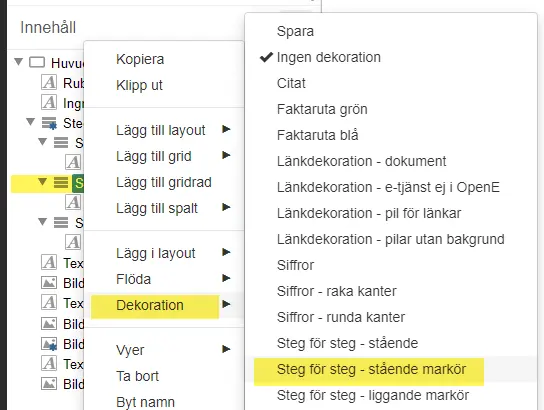
Högerklicka -> välj Dekoration -> Steg för steg - stående markör.
Du kanske inte ser förändringen direkt, så för att göra det kan du ladda om sidan eller publicera den.
4. Klart
Nu är din process klar att använda.
Tips
Om du vill ha många steg är det enklast att kopiera och klistra in det senaste och bara byta namn på det.
Senast uppdaterad: